

褪色冲印 · 柔和色彩
免费复古照片滤镜
选择褪色照片、粉彩影像或温暖棕褐相册的感觉。复古不必意味着每张照片都蒙上同样的黄色。
在你的浏览器中本地处理 · 照片不会上传
正在检查账户以读取已保存风格…
AI 修图 可选下一步 · 描述本地滤镜与颗粒做不到的收尾调整对比并试用
从本地滤镜到定向修图
告诉它哪里感觉不对。
先使用上方的 49 款本地胶片、CCD、Y2K 与 VHS 预设——它们从不上传你的照片。当你需要颜色和颗粒本身无法完成的特定修改时,在这里描述:Seedream 5.0 Flash 生成修改,再由独立的 Seed Lite 视觉模型检查实际结果(最多一次修正;原图始终保留)。
色彩、影调、颗粒、镜头与磁带风格 100% 本地处理。照片零上传、即时预览、1280px 无水印 PNG/JPEG 与前后对比图。
移除背景中的小干扰、柔化眩光或改变氛围。只有你勾选下方同意并提交后,才会发送缩小后的副本。
生成式修改可能改变细节、外观和文字。无法保证精确还原、完美移除或人物身份完全不变——保存前请先对比。
正在检查 AI 修图可用性…
只包含近期对话文字(最多六条消息、2400 个字符);更早的细节可能需要重新说明。每次只发送当前图片,旧版本不会进入对话历史。AI 结果可能不完美,下载前请先对比。关闭或刷新此页面会清除本次会话。
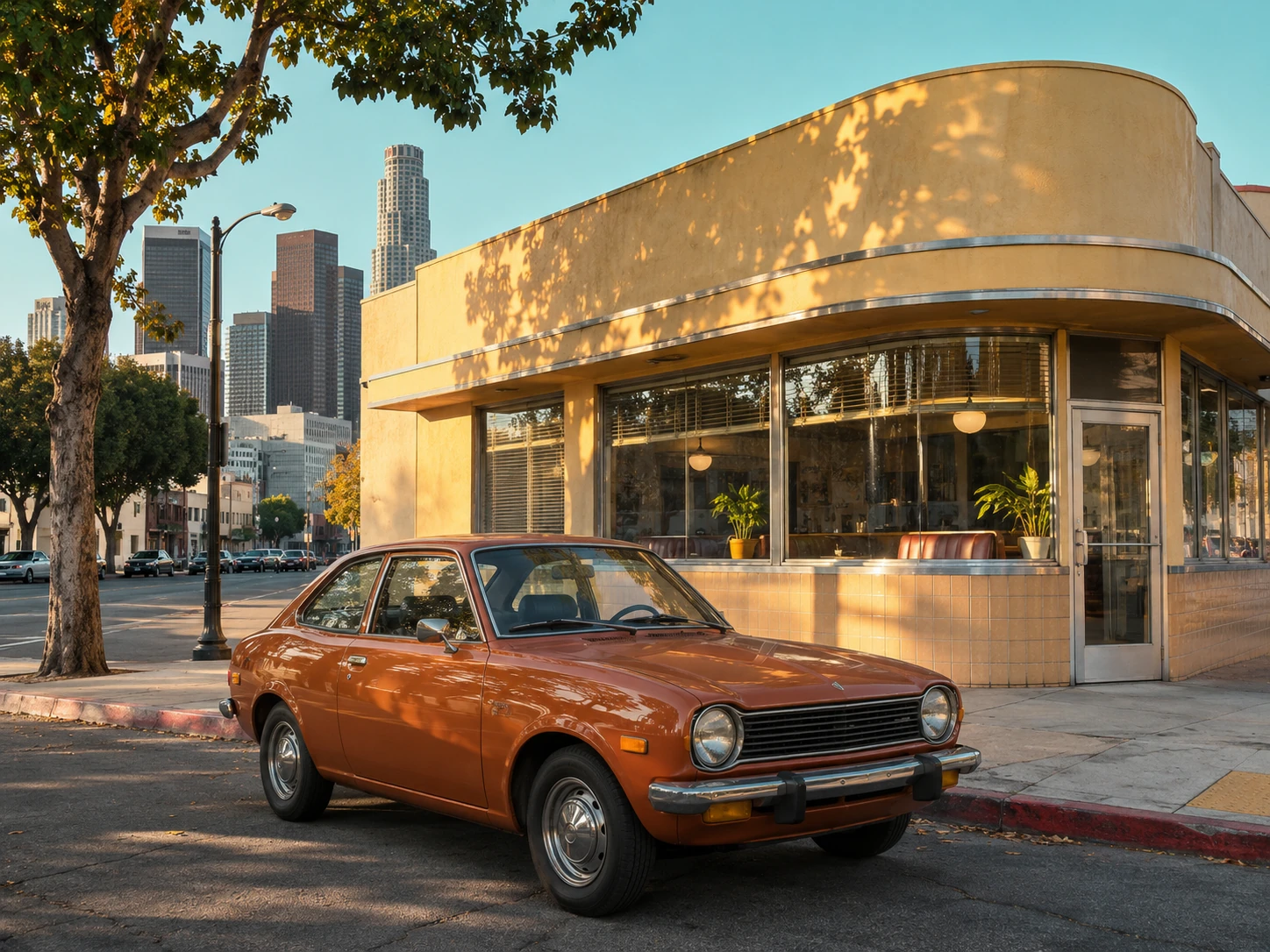
上方三张灵感缩略图是生成式照片,使用真实滤镜处理。下方链接提供已授权的实拍对比。请用自己的照片判断效果。
同一张原图 · 真实渲染结果
在三张实拍照片上查看 Vintage
对比同一完整画面的前后效果。每个下载文件都来自本站本地 Canvas 2D / CPU 图像引擎,使用 Faded Vintage、80% 强度与 32% 颗粒。这些是创意效果,不是经过校准的相机或胶片还原。
由 RetroFilters 渲染并检查 · 2026年11月24日 · 所有示例最长边 960px,无裁切、无放大。你自己的导出在输入尺寸范围内可免费至 1280px。 下载设置、尺寸和文件哈希.
人像 · 窗边光线人像
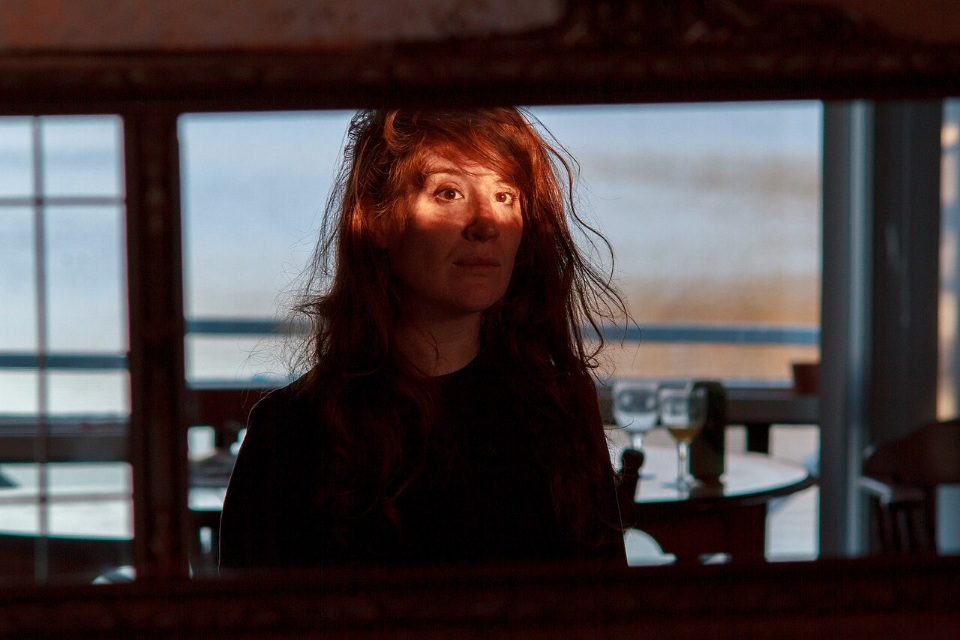
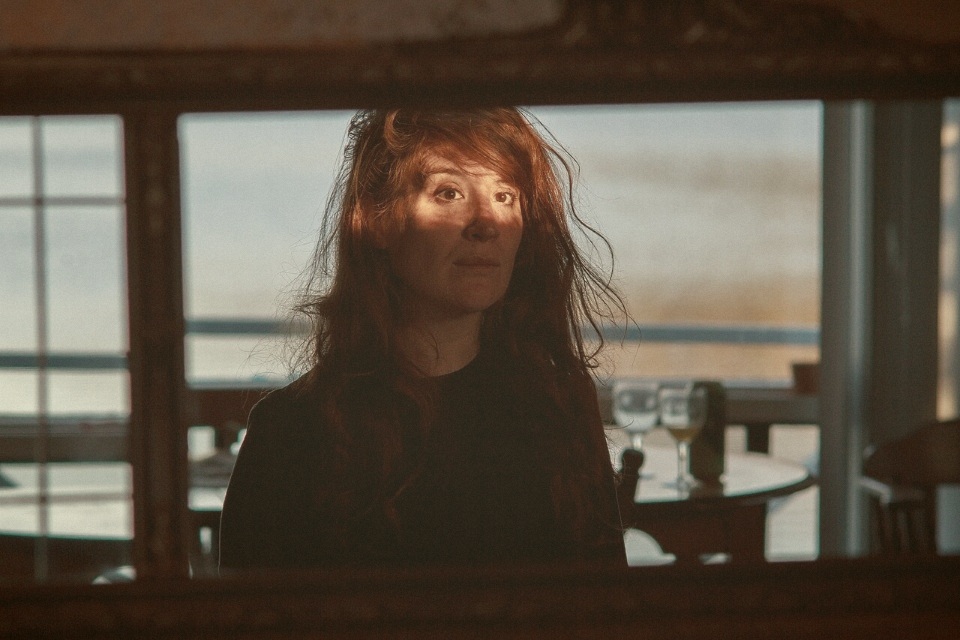
在选择适合自己照片的强度前,请对照原图检查光线、纹理和细节。
Portrait 2024 · 摄影:Louis Rivest-Henault / MarieClaudeGendron2 · CC0 1.0。由 RetroFilters 调整尺寸并应用滤镜;不代表作者认可。

夜景 · 入夜后的新加坡
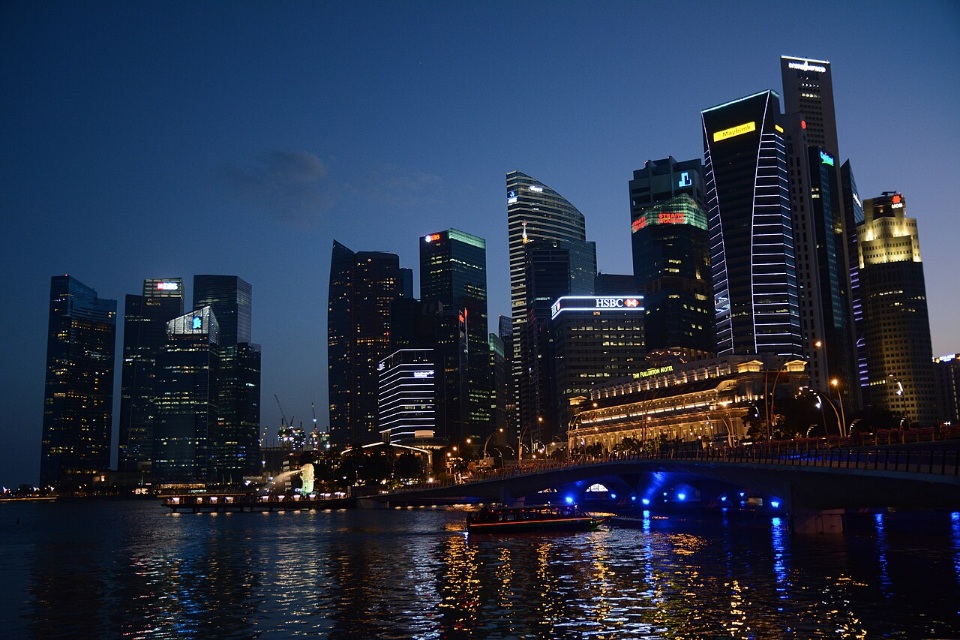
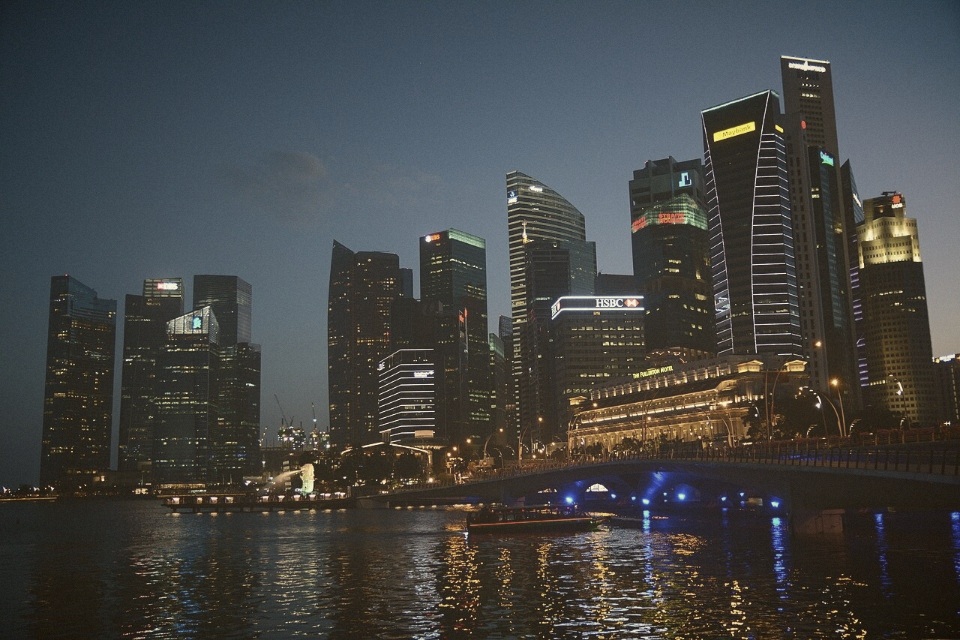
在选择适合自己照片的强度前,请对照原图检查光线、纹理和细节。
Central Business District, Singapore, at night - 20150208 · 摄影:C1815 · CC0 1.0。由 RetroFilters 调整尺寸并应用滤镜;不代表作者认可。

街景 · 多伦多市中心
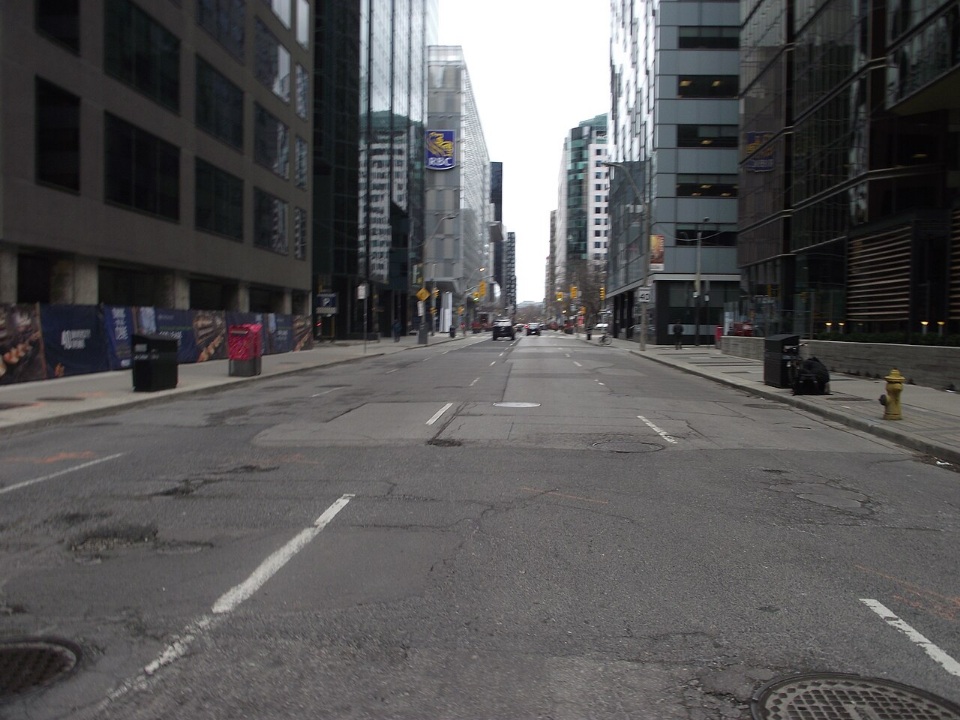
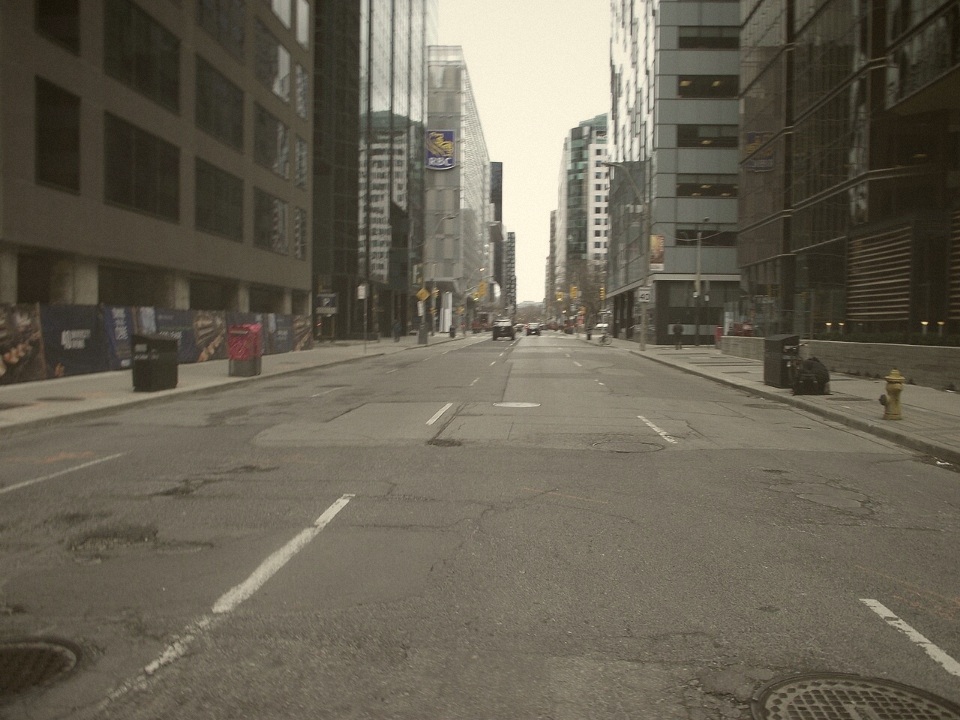
在选择适合自己照片的强度前,请对照原图检查光线、纹理和细节。
Street in downtown Toronto · 摄影:Jason Zhang (Hiàn) · CC0 1.0。由 RetroFilters 调整尺寸并应用滤镜;不代表作者认可。

为自己的照片选一个起点预设
| 预设 | 变化 | 默认颗粒 | 试用 |
|---|---|---|---|
| Faded Vintage | 褪色高光与柔和色彩,像一张旧照片。 | 32% | 打开 Faded Vintage |
| Pastel Print | 提亮的黑色与蜜桃色调,适合明亮日光。 | 8% | 打开 Pastel Print |
| Album Sepia | 烟草棕色调与一丝相纸颗粒。 | 42% | 打开 Album Sepia |
| Washed Paper | 平整明亮的纸感,带淡淡灰尘与阴影层次。 | 18% | 打开 Washed Paper |
| Instant Cream | 奶白色调,带一层柔和的橄榄与珊瑚色。 | 25% | 打开 Instant Cream |
| Instant Lilac | 淡紫阴影与冷调亮面冲印高光。 | 21% | 打开 Instant Lilac |
效果说明
你的照片会有哪些变化?
选择一个旧照片方向
复古照片效果常常关乎冲印品的外观,而不是拍摄它的相机。降低对比、变浅的高光、被提起的黑色或轻微色偏,都能暗示一张被印出并保存下来的照片。真实照片会因材料和保存方式而以不同方式老化。这些预设是对熟悉冲印线索的创意诠释,不是断代方法,也不是纸张老化的准确化学模型。
褪色、棕褐与即时成像色彩
Faded Vintage 柔化色彩和整体对比。Pastel Print 给出更明亮柔和的色彩方向。Album Sepia 用暖棕色调替换原调色板,Washed Paper 偏爱更平、更浅的色调。Instant Cream 与 Instant Lilac 分别提供更暖、更冷的即时成像色彩平衡。请在同一张照片上尝试这些替代项:棕褐可以简化色彩冲突的场景,而更轻的褪色能保留更多原有色彩。
保留有用的层次
提起暗部会让照片更柔和,也可能让深色主体消失在背景里。压平高光可能有助于氛围,却不会从过曝天空里找回细节。当人脸失去立体感、衣服与背景开始混在一起时,请降低强度。原图对比能提供参照,提醒你一张好看的缩略图可能藏住了哪些细节。
照片效果不是修复
本页给已有图像增加美学处理。它不修复破损照片、不去除扫描件上的划痕,也不恢复被过度锐化去掉的细节。它同样无法判断一张老照片的年代或材料。想要更多颗粒的温暖快照,试试 Disposable Camera;想要更宽泛的胶片色彩变化,试试 Film。如果照片本身已有强烈色偏或明显表面损伤,请让复古处理保持克制。
从照片到文件
如何使用 Vintage 效果
打开你的照片
从设备中选择 JPEG、PNG 或 WebP,或试用生成式示例。编辑在你的浏览器中进行;免费导出无需账户。
选择、调整、对比
从已选预设开始。调整强度和颗粒,再用对比控件查看同一张照片的前后变化。
生成你的图片文件
选择 JPEG 或 PNG,最长边最多 1280px 导出,不会放大小图。下载由浏览器完成;生成文件不代表它已保存到相册。
实用细节
关于 Vintage 的常见问题
复古一定意味着黄色或棕褐吗?
不是。褪色对比、粉彩和冷调即时成像色彩都能暗示旧照片,而不必把整张图变黄。
怎样保留肤色?
从较低强度开始,把脸与原图对比。如果预设的色偏与照片现有光线冲突,请换一个预设。
这些预设会加划痕吗?
所选复古预设侧重褪色冲印的色彩与纹理。不要假设其中包含划痕层。Dust & Scratches 是更大预设目录中的独立效果。
可以修复破损的老照片吗?
不可以。这些是创意效果,不是修复服务。它们无法恢复缺失的细节,也无法去除扫描照片上的物理损伤。
继续探索
为你的照片换个方向
免费导出现已可用。付费高清导出、批量处理与 LUT 包暂不可购买。